Domain mentaltraining-sport.de kaufen?
Wir ziehen mit dem Projekt
mentaltraining-sport.de um.
Sind Sie am Kauf der Domain
mentaltraining-sport.de interessiert?
domain@kv-gmbh.de · 0541-91531010
Domain mentaltraining-sport.de kaufen?
Welche Tastenkombination für Screenshot?
Welche Tastenkombination für Screenshot? Möchtest du wissen, wie man auf einem Windows-Computer einen Screenshot macht? Oder interessierst du dich für die Tastenkombination auf einem Mac? Es gibt verschiedene Tastenkombinationen für Screenshots, je nach Betriebssystem und Gerät. Wenn du mir mehr Informationen gibst, kann ich dir die passende Tastenkombination für deinen spezifischen Fall nennen. **
Welche Tastenkombination für Screenshot Mac?
Die Tastenkombination für einen Screenshot auf einem Mac ist Command + Shift + 3. Mit dieser Kombination wird ein Screenshot des gesamten Bildschirms erstellt. Wenn du nur einen bestimmten Bereich des Bildschirms erfassen möchtest, kannst du Command + Shift + 4 drücken und dann den Bereich auswählen. Es gibt auch die Möglichkeit, mit Command + Shift + 4 + Leertaste einen Screenshot eines einzelnen Fensters zu machen. Welche Art von Screenshot möchtest du auf deinem Mac erstellen? **


Ähnliche Suchbegriffe für Screenshot-Tastenkombination
Top-Angebote
Produkte zum Begriff Screenshot-Tastenkombination:
-
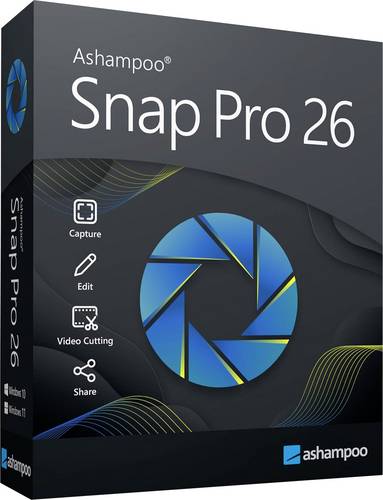
Markt & Technik 88073 Snap PRO 26 Windows Screenshot-SoftwareDer Screenshot-Profi für maximale Produktivität Snap Pro 26 ist das ultimative Werkzeug, um Ideen, Fehler oder Anleitungen visuell festzuhalten. Der entscheidende Vorteil: Mit der neuen Live-Edit-Funktion platzieren Sie Pfeile, Texte und Markierungen bereits während der Aufnahme - das spart mühsame Nachbearbeitung. Ob Sie komplexe Tabellen über mehrere Bildschirmseiten hinweg erfassen oder hochauflösende 4K-Videos für Ihr Team erstellen möchten, Snap Pro 26 liefert professionelle Ergebnisse auf Knopfdruck.17,99 €*Versand: 5,95 €Sichere Weiterleitung zum Anbieter
-
Konzentration & Fokus Roll-onAnwendungsgebiet von Konzentration & Fokus Roll-on Konzentration & Fokus Roll-on – Ihr Begleiter für klare GedankenOb bei der Arbeit, im Studium oder unterwegs – der Konzentration & Fokus Roll-on verbessert den Fokus und fördert die mentale Klarheit, was dazu beitragen kann, produktives Denken zu unterstützen. Die sorgfältig ausgewählten ätherischen Öle schaffen eine anregende Duftatmosphäre, die Ihre Konzentration stärken und das produktive Denken erleichtern kann. Natürliche Duftkraft für Fokus und Frische:Rosmarin – wirkt aktivierend und hilft dabei, Konzentration und Aufmerksamkeit zu steigern.Eukalyptus – sorgt mit seinem klaren, kühlenden Aroma für ein frisches und belebendes Dufterlebnis.Zitrone – bringt spritzige Leichtigkeit in den Alltag und stärkt das allgemeine Wohlbefinden.Grapefruit – hebt mit ihren zitrisch-frischen Nuancen die Stimmung und wirkt anregend.Bergamotte – duftet harmonisch-frisch und unterstützt bei innerer Unruhe oder Stress.Sanfte Pflege mit flüssigem Kokosöl:Als Trägeröl kommt ein besonders leichtes, fraktioniertes Kokosöl zum Einsatz, das durch ein spezielles Verfahren bei Raumtemperatur flüssig bleibt. Es zieht schnell in die Haut ein, spendet Feuchtigkeit und unterstützt die natürliche Regeneration der Haut – ohne zu fetten oder zu beschweren.Wirkstoffe / Inhaltsstoffe / ZutatenKonzentration & Fokus Roll-on enthält:Caprylic/Capric Triglyceride (Coconut Oil), Citrus Paradisi (Grapefruit) Peel Oil, Rosmarinus Officinalis Leaf Oil, Eucalyptus Globulus Leaf / Twig Oil, Citrus Limon (Lemon) Peel Oil, Citrus Aurantium Bergamia (Bergamot) Peel Oil, Citronellol*, Citral*, Geraniol*, Linalool**natürliche Bestandteile des ätherischen ÖlsGegenanzeigenBei bekannter Überempfindlichkeit gegenüber einem der oben genannten Inhaltsstoffe sollte das Produkt nicht angewendet werden.DosierungAnwendungsempfehlung von Konzentration & Fokus Roll-on:Drehen Sie zunächst die Kappe ab und tragen Sie di8,90 €*Versand: 4,99 €Sichere Weiterleitung zum Anbieter



-
Welche Tastenkombination für Screenshot bei Windows 10?
Die Tastenkombination für einen Screenshot bei Windows 10 ist Windows-Taste + Druck. Diese Tastenkombination erstellt einen Screenshot des gesamten Bildschirms und speichert ihn automatisch in Ihrem Bilderordner unter "Screenshots". Alternativ können Sie auch die Tastenkombination Alt + Druck verwenden, um nur das aktive Fenster zu erfassen. Es gibt auch die Möglichkeit, das Snipping-Tool zu verwenden, um benutzerdefinierte Screenshots zu erstellen. Welche Methode bevorzugen Sie für Screenshots unter Windows 10? **
-
Welche Tastenkombination für Screenshot bei Windows 7?
Welche Tastenkombination für Screenshot bei Windows 7? **
-
Welche Tastenkombination wird für einen Screenshot verwendet?
Die Tastenkombination für einen Screenshot kann je nach Betriebssystem variieren. Auf Windows-Computern wird in der Regel die Kombination "Windows-Taste + Druck" verwendet, um einen Screenshot des gesamten Bildschirms zu erstellen. Auf Mac-Computern wird die Kombination "Command + Shift + 3" verwendet. **
-
Wie macht man einen Screenshot am PC Tastenkombination?
Um einen Screenshot am PC mit einer Tastenkombination zu machen, drücke die Taste "Druck" oder "PrtScn" auf deiner Tastatur. Dies kopiert den gesamten Bildschirm in die Zwischenablage. Um nur das aktive Fenster zu erfassen, halte die Taste "Alt" gedrückt, während du auf "Druck" oder "PrtScn" drückst. Anschließend kannst du den Screenshot in ein Bildbearbeitungsprogramm einfügen und speichern. Eine andere Möglichkeit ist die Verwendung der Tastenkombination "Windows-Taste + Shift + S", um einen Bereich des Bildschirms auszuwählen und den Screenshot direkt zu speichern. **

Welche Tastenkombination für Smileys?
Welche Tastenkombination für Smileys? Möchtest du wissen, wie man Smileys mit der Tastatur erstellen kann? Es gibt verschiedene Tastenkombinationen, um Smileys zu erstellen, wie z.B. :) für ein lächelndes Gesicht oder :D für ein lachendes Gesicht. Manche Programme und Plattformen bieten auch spezielle Tastenkombinationen für Emojis an, die man nutzen kann, um verschiedene Emotionen auszudrücken. Hast du eine bestimmte Art von Smiley im Sinn, den du erstellen möchtest? **
Welche Tastenkombination für Und?
Welche Tastenkombination für Und? Meinst du die Tastenkombination, um das kaufmännische Und-Zeichen (&) zu schreiben? In den meisten Fällen wird das kaufmännische Und-Zeichen einfach durch das Tippen von "Shift" + "7" auf der Tastatur erzeugt. Es kann jedoch je nach Tastaturlayout und Betriebssystem variieren. Wenn du eine andere Art von Tastenkombination für "Und" meinst, wäre es hilfreich, mehr Kontext oder Details zu haben, um dir besser helfen zu können. Lass mich wissen, wenn du weitere Informationen benötigst! **
Top-Angebote
Produkte zum Begriff Screenshot-Tastenkombination:
-
ABBYY Screenshot ReaderABBYY Screenshot Reader mehr als nur Screenshots Text und Tabellen ohne Abtippen erfassen Erstellen Sie "Schnappschüsse" von Bildern und Texten aus geöffneten Dokumenten, Dateimenüs, Webseiten, Präsentationen oder PDF-Dateien mit nur wenigen Klicks. Mit ABBYY Screenshot Reader können Sie Textpassagen aus Bildern, Grafiken, Videos, PDFs und anderen bildbasierten Formaten ausschneiden und sie in editierbaren Text umwandeln, um sie ganz ohne Abtippen in andere Dokumente (z.B. Microsoft PowerPoint, Word oder Excel) einzufügen oder als Grafikdateien abzuspeichern. Erstellen von Screenshots mit ABBYY Screenshot Reader Screenshots vom Bildschirm erstellen und speichern Fehlermeldungen erfassen und verschicken Screenshots in Präsentationen und Berichte einfügen Screenshots in Handbüchern und Anleitungen verwenden Screenshots in durchsuchbaren Text umwandeln mit ABBYY Screenshot Reader Informationen in Berichte einfügen Einfaches Ausdrucken von Anfahrtsbeschreibungen Listen von Webseiten als Tabellen speichern Ausschneiden von Textstellen aus Grafikdateien Erstellen Sie mit wenigen Klicks "Schnappschüsse" von Bildern und Text aus geöffneten Dokumenten, Dateimenüs, Webseiten, Präsentationen, Flash-Inhalten oder PDF-Dateien. ABBYY Screenshot Reader wandelt den Text in jedem Bild, das Sie von Ihrem Bildschirm aufgenommen haben, in ein editierbares Format um, ohne dass Sie ihn neu eingeben müssen - so können Sie ihn ganz einfach in digitalen Dokumenten, E-Mails oder Berichten wiederverwenden. Das Programm unterstützt mehr als 180 Sprachen mit hervorragender Erkennungsgenauigkeit. Vorteile durch ABBYY Screenshot Reader Einfach zu bedienen Auf dem Hauptbildschirm des Programms können Sie einen Bereich für den Screenshot und ein Ausgabeformat auswählen. Der Screenshot Reader kann so eingestellt werden, dass er bei jedem Start automatisch gestartet wird und Sie ihn immer zur Hand haben. Eine Vielzahl von Speicherformaten Mit ABBYY Screenshot Reader können Sie Bild-Screenshots im JPEG-, Bitmap- oder PNG-Format speichern. Text-Screenshots können als bearbeitbare Texte in den Formaten .RTF, .TXT, .DOC oder .XLS gespeichert werden. ABBYY OCR-Technologie Unterstützt durch die preisgekrönte ABBYY OCR-Technologie (Optical Character Recognition), die Papierdokumente und Bilder in bearbeitbare elektronische Formate mit höchster Genauigkeit umwandelt. Hauptmerkmale zu ABBYY Screenshot Reader Erfassen von Bildschirmfotos Erfassen Sie einen interessanten Teil des Bildschirms und speichern Sie ihn als Bild oder teilen Sie ihn mit Ihren Freunden. Markieren Sie einfach einen bestimmten Teil des Bildschirms mit ABBYY Screenshot Reader und senden Sie ihn als Bild per E-Mail oder Messenger oder speichern Sie ihn auf Ihrem Computer. Screenshot-Bilder in Text umwandeln Wenn Sie Text aus einer Bilddatei, einer Website, einer Präsentation oder einer PDF-Datei übernehmen möchten, können Sie Textbereiche schnell in bearbeitbaren Text umwandeln, den Sie direkt in eine geöffnete Anwendung einfügen, bearbeiten oder als Microsoft® Word- oder Excel®-Dokument speichern können. Einfügen eines Bildes in Dokumente mit ABBYY Screenshot Reader Bereiten Sie kleinformatige Bilder für Ihre Präsentationen, Berichte und andere Dokumente vor. Öffnen Sie das Bild, erstellen Sie den Screenshot, kopieren Sie ihn in die Zwischenablage und fügen Sie ihn dann mit den Tasten STRG+V oder der Funktion "Einfügen" in das Dokument ein. Text und Tabellen extrahieren Extrahieren Sie Text aus Broschüren und Prospekten, die nur als Grafik vorliegen: Markieren Sie einen Textabschnitt und er wird automatisch als bearbeitbare Information in Microsoft Word geöffnet. Wandeln Sie Bildtabellen in bearbeitbare Excel-Arbeitsblätter um. Funktionen: Erfassen Sie mit ABBYY Screenshot Reader zwei Arten von Screenshots: Bilder und Texte Herkömmliche Programme zum Erfassen von Screenshots erstellen ein Bild des Programmfensters oder des ausgewählten Bildschirmbereichs. Mit ABBYY Screenshot Reader haben Sie die Wahl: Sie können entweder herkömmliche „Bild-Screenshots“ von Ihrer Desktop-Anwendung, Webseite, Präsentation oder Ihrem Dokument machen oder Textstellen aus Grafikdateien in bearbeitbaren Text umwandeln und „Text-Screenshots“ erstellen. Bild-Screenshots Mit ABBYY Screenshot Reader können Sie ganz einfach Screenshots von Bildern erstellen, um diese mit anderen auszutauschen oder in Präsentationen, Schulungs-materialien oder anderen Dokumenten zu verwenden. Dabei können Sie einen ausgewählten Bildschirmbereich, ein komplettes Fenster oder Ihren gesamten Desktop erfassen. Mit der erweiterten Funktion „Zeitgesteuerter Bildschirm" haben Sie sogar die Möglichkeit, einen Screenshot mit 5-sekündiger Verzögerung anzufertigen, damit Sie den Bildschirm „vorbereiten" können – z.B. um die erforderlichen Menüs zu öffnen, wenn Sie eine Softwaredokumentation erstellen. Text-Screenshots Sie möchten Text aus einer Bilddatei, Webseite, Präsentation oder einem PDF-Dokument erfassen? Die Textdat...11,95 €*Versand: 0,00 €Sichere Weiterleitung zum Anbieter
-
Abbyy Screenshot Reader, DownloadAbbyy Screenshot Reader Normal 0 21 false false false DE X-NONE X-NONE /* Style Definitions */ table.MsoNormalTable {mso-style-name:"Normale Tabelle"; mso-tstyle-rowband-size:0; mso-tstyle-colband-size:0; mso-style-noshow:yes; mso-style-priority:99; mso-style-parent:""; mso-padding-alt:0cm 5.4pt 0cm 5.4pt; mso-para-margin-top:0cm; mso-para-margin-right:0cm; mso-para-margin-bottom:8.0pt; mso-para-margin-left:0cm; line-height:107%; mso-pagination:widow-orphan; font-size:11.0pt; font-family:"Calibri",sans-serif; mso-ascii-font-family:Calibri; mso-ascii-theme-font:minor-latin; mso-hansi-font-family:Calibri; mso-hansi-theme-font:minor-latin; mso-fareast-language:EN-US;} Mit Abbyy Reader fertigen Sie nicht nur schnell und einfach Screenshots der dargestellten Inhalte an. Vielmehr überzeugt Screenshot Reader durch die Umwandlung von nicht editierbarem Text in Grafiken, PDFs oder aus anderen Formaten in editierbaren Text. Mit Hilfe der Umwandlung in editierbaren Text lassen sich Textpassagen ohne erforderliches Abtippen in andere Dokumente übertragen, bearbeiten und abspeichern. Hierbei überzeugt Abbyy Screenshot Reader neben der einfachen, intuitiven und bedienerfreundlichen Oberfläche auch durch die preisgekrönte Abbyy OCR- Technologie, welche präzise Papierdokumente in digitale Formate umwandelt. Systemanforderungen Betriebssystem Microsoft® Windows® 11/10 / 8.1 / 8 / 7 Microsoft Windows Server® 2016 / 2012 / 2012 R2 / 2008 R2 Für die Arbeit mit lokalisierten Benutzeroberflächen muss die entsprechende Sprache unterstützt werden. Hardware PC mit 1 GHz Prozessor oder höher 1024 MB RAM 600 MB Festplattenspeicher für typische Installation und 700 MB Festplattenspeicher für Programmausführung Videoadapter und Monitor mit einer Auflösung von 1024x768 oder höher Unterstützte Speicherformate DOC - Microsoft Word 97-2003 Dokument RTF - Rich Text Format XLS - Microsoft Excel 97-2003 Dokument CSV - Microsoft Office Excel Comma-Separated Values Datei TXT - Text Dokument ODT - OpenOffice.org Writer Format JPEG - Graustufen, Farbe PNG - Schwarzweiss, Graustufen, Farbe BMP - Schwarzweiss, Graustufen, Farbe14,90 €*Versand: 0,00 €Sichere Weiterleitung zum Anbieter
-
Markt & Technik 88073 Snap PRO 26 Windows Screenshot-SoftwareDer Screenshot-Profi für maximale Produktivität Snap Pro 26 ist das ultimative Werkzeug, um Ideen, Fehler oder Anleitungen visuell festzuhalten. Der entscheidende Vorteil: Mit der neuen Live-Edit-Funktion platzieren Sie Pfeile, Texte und Markierungen bereits während der Aufnahme - das spart mühsame Nachbearbeitung. Ob Sie komplexe Tabellen über mehrere Bildschirmseiten hinweg erfassen oder hochauflösende 4K-Videos für Ihr Team erstellen möchten, Snap Pro 26 liefert professionelle Ergebnisse auf Knopfdruck.17,99 €*Versand: 5,95 €Sichere Weiterleitung zum Anbieter
-
Welche Tastenkombination für Screenshot?
Welche Tastenkombination für Screenshot? Möchtest du wissen, wie man auf einem Windows-Computer einen Screenshot macht? Oder interessierst du dich für die Tastenkombination auf einem Mac? Es gibt verschiedene Tastenkombinationen für Screenshots, je nach Betriebssystem und Gerät. Wenn du mir mehr Informationen gibst, kann ich dir die passende Tastenkombination für deinen spezifischen Fall nennen. **
-
Welche Tastenkombination für Screenshot Mac?
Die Tastenkombination für einen Screenshot auf einem Mac ist Command + Shift + 3. Mit dieser Kombination wird ein Screenshot des gesamten Bildschirms erstellt. Wenn du nur einen bestimmten Bereich des Bildschirms erfassen möchtest, kannst du Command + Shift + 4 drücken und dann den Bereich auswählen. Es gibt auch die Möglichkeit, mit Command + Shift + 4 + Leertaste einen Screenshot eines einzelnen Fensters zu machen. Welche Art von Screenshot möchtest du auf deinem Mac erstellen? **
-
Welche Tastenkombination für Screenshot bei Windows 10?
Die Tastenkombination für einen Screenshot bei Windows 10 ist Windows-Taste + Druck. Diese Tastenkombination erstellt einen Screenshot des gesamten Bildschirms und speichert ihn automatisch in Ihrem Bilderordner unter "Screenshots". Alternativ können Sie auch die Tastenkombination Alt + Druck verwenden, um nur das aktive Fenster zu erfassen. Es gibt auch die Möglichkeit, das Snipping-Tool zu verwenden, um benutzerdefinierte Screenshots zu erstellen. Welche Methode bevorzugen Sie für Screenshots unter Windows 10? **
-
Welche Tastenkombination für Screenshot bei Windows 7?
Welche Tastenkombination für Screenshot bei Windows 7? **
Ähnliche Suchbegriffe für Screenshot-Tastenkombination
-
Konzentration & Fokus Roll-onAnwendungsgebiet von Konzentration & Fokus Roll-on Konzentration & Fokus Roll-on – Ihr Begleiter für klare GedankenOb bei der Arbeit, im Studium oder unterwegs – der Konzentration & Fokus Roll-on verbessert den Fokus und fördert die mentale Klarheit, was dazu beitragen kann, produktives Denken zu unterstützen. Die sorgfältig ausgewählten ätherischen Öle schaffen eine anregende Duftatmosphäre, die Ihre Konzentration stärken und das produktive Denken erleichtern kann. Natürliche Duftkraft für Fokus und Frische:Rosmarin – wirkt aktivierend und hilft dabei, Konzentration und Aufmerksamkeit zu steigern.Eukalyptus – sorgt mit seinem klaren, kühlenden Aroma für ein frisches und belebendes Dufterlebnis.Zitrone – bringt spritzige Leichtigkeit in den Alltag und stärkt das allgemeine Wohlbefinden.Grapefruit – hebt mit ihren zitrisch-frischen Nuancen die Stimmung und wirkt anregend.Bergamotte – duftet harmonisch-frisch und unterstützt bei innerer Unruhe oder Stress.Sanfte Pflege mit flüssigem Kokosöl:Als Trägeröl kommt ein besonders leichtes, fraktioniertes Kokosöl zum Einsatz, das durch ein spezielles Verfahren bei Raumtemperatur flüssig bleibt. Es zieht schnell in die Haut ein, spendet Feuchtigkeit und unterstützt die natürliche Regeneration der Haut – ohne zu fetten oder zu beschweren.Wirkstoffe / Inhaltsstoffe / ZutatenKonzentration & Fokus Roll-on enthält:Caprylic/Capric Triglyceride (Coconut Oil), Citrus Paradisi (Grapefruit) Peel Oil, Rosmarinus Officinalis Leaf Oil, Eucalyptus Globulus Leaf / Twig Oil, Citrus Limon (Lemon) Peel Oil, Citrus Aurantium Bergamia (Bergamot) Peel Oil, Citronellol*, Citral*, Geraniol*, Linalool**natürliche Bestandteile des ätherischen ÖlsGegenanzeigenBei bekannter Überempfindlichkeit gegenüber einem der oben genannten Inhaltsstoffe sollte das Produkt nicht angewendet werden.DosierungAnwendungsempfehlung von Konzentration & Fokus Roll-on:Drehen Sie zunächst die Kappe ab und tragen Sie di8,90 €*Versand: 4,99 €Sichere Weiterleitung zum Anbieter
-
Konzentration & Fokus Roll On 10 MLProdukteigenschaften: Konzentration & Fokus Roll-On Roll-On für geistige Fokussierung und Aufmerksamkeit. Beschreibung: Durch die streng kontrollierten Öle ist unser Roll-On "Konzentration & Fokus" absolut rein und natürlich. Die patentierte Violettglasflasche schützt das wertvolle Öl vor UV-Einwirkung. Ideal für die Aromatherapie - perfekt für unterwegs. Verleiht ein belebendes Aroma, das Geist und Sinne erfrischt und für ein erquickendes Dufterlebnis sorgt. Selbstverständlich verzichten wir konsequent auf Tierversuche. Duftmischung aus naturreinen ätherischen Ölen in therapeutischer Qualität Mit Grapefruit-, Rosmarin-, Eukalyptus-, Zitronen-, Bergamotte- & Kokosöl Lindert Stress und Prüfungsangst & schenkt neue Energie "Konzentration & Fokus" Roll-On - perfekt für unterwegs: Der Roll-On "Konzentration & Fokus" fördert die mentale Klarheit und verbessert den Fokus, was dazu beitragen kann, produktives Denken zu unterstützen. Ätherische Öle: Rosmarin: aktiviert und fördert die Konzentration und die Aufmerksamkeit. Eukalyptus: verströmt ein klärend-kühlendes Aroma und sorgt für ein belebendes Dufterlebnis. Zitrone: verleiht eine spritzig-zitrische Frische und hebt das allgemeine Wohlgefühl. Grapefruit: hebt die Stimmung mit spritzig-zitrischen Noten und sorgt für ein belebendes Frischegefühl. Bergamotte: duftet frisch-zitrisch und hebt die Stimmung bei innerer Unruhe oder Stress. Kokosöl als Trägeröl:: Das enthaltene Kokosöl ist durch ein spezielles Herstellungsverfahren mit fraktionierter Abtrennung langkettiger Fettsäuren bei Zimmertemperatur flüssig und zieht somit schnell in die Haut ein. Das geruchsneutrale flüssige Kokosöl eignet sich besonders gut als Trägeröl. Es unterstützt die Regeneration der Hautzellen und spendet Feuchtigkeit. Anwendung: Zuerst drehst du die Kappe ab und rollst dann die fein dosierte Mischung sanft auf saubere und trockene Hautstellen auf. Besonders geeignet sind Handgelenke, Schläfen, Nacken, Stirn, Fußsohlen oder der Brustbereich - so können Sie den belebenden Duft bei Bedarf gezielt wahrnehmen. Hinweise zur Anwendung: Nur zur äußeren Anwendung geeignet. Kontakt mit den Augen und Schleimhäuten vermeiden. Vor dem ersten Gebrauch einen Hautverträglichkeitstest (z. B. im Ellenbogenbeugebereich) durchführen. Für Kinder ab 4 Jahren geeignet (Lavendelöl-Version bereits ab 1 Jahr). Außerhalb der Reichweite von Kindern lagern. Bei Unsicherheiten während Schwangerschaft oder Stillzeit bitte Rücksprache mit einer Fachperson halten. Ingredients: Caprylic/Capric Triglyceride (Coconut Oil), Citrus Paradisi (Grapefruit) Peel Oil, Rosmarinus Officinalis Leaf Oil, Eucalyptus Globulus Leaf / Twig Oil, Citrus Limon (Lemon) Peel Oil, Citrus Aurantium Bergamia (Bergamot) Peel Oil, Citronellol*, Citral*, Geraniol*, Linalool*. *natürliche Bestandteile des ätherischen Öls Quelle: https://casida.com Stand: 08/20258,67 €*Versand: 3,99 €Sichere Weiterleitung zum Anbieter
-
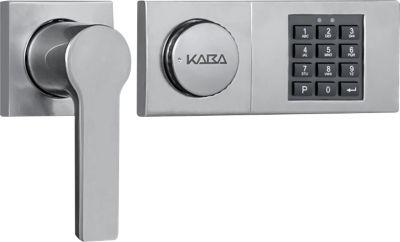
Elektronikschloss, KABA Combi B 90, Tastenkombination, mechanische Redundanz, Auditfunktion, Griff Vesta ca. 80 mm, schwarz/silber, für diverse TresoreHighlights: * Bis zu 90 Benutzercodes plus Master- und Kuriercode * Mechanische Redundanz für den Notfallzugang * Auditfunktion zur Nachverfolgung von Zugriffsereignissen * Alarmeinstellungen für erhöhte Sicherheit * Ergonomischer Griff Vesta, ca. 80 mm vorstehend * Für eine Vielzahl an Tresoren und Wertschutzschränken geeignetDas Elektronikschloss KABA Combi B 90 erweitert eine große Vielfalt an Tresoren sowie Wertschutzschränken um eine komfortable und kontrollierte Zugangsverwaltung. Per Tastenkombination verwalten Sie Master-, Benutzer- und Kuriercodes, während die Auditfunktion Vorgänge dokumentiert. Die mechanische Redundanz stellt die Bedienbarkeit auch ohne Elektronik sicher. Ausführung in Schwarz/Silber mit Metallfront und Griff Vesta. Kompatibel mit diesen Modellen: * Wertschutzschrank Serie Gemini Pro * Gemini Pro 1 * Gemini Pro 2 * Gemini Pro 3 * Gemini Pro 20 * Gemini Pro 40 * Gemini Pro 50 * Gemini Pro 55 * Gemini Pro 60 * Gemini Pro 70 * Tresor Serie Lyra * Lyra 3 * Lyra 4 * Lyra 5 * Lyra 7 * Lyra 11 * Lyra 12 * Lyra 14 * Lyra 16 * Lyra 18 * Wertschutzschrank Serie Libra * Libra 1 * Libra 2 * Libra 3 * Libra 20 * Libra 40 * Libra 50 * Libra 55 * Sicherheitsschrank Serie Seguro * Seguro 40 * Seguro 50 * Seguro 60 * Seguro 70 * Papiersicherungsschrank Serie Paper Star Pro * Paper Star Pro 2 * Paper Star Pro 3 * Paper Star Pro 4 * Paper Star Pro 5 * Schlüsseltresor Serie STC * STC 1-896 * STC 1-128 Kombi * STC 1-448 Kombi * STC 2-400 Kombi * STC 2-800 Kombi * STC 3-448 Kombi * STC 3-896 Kombi * STC 4-800 KombiSpezifikationen: * Schließsystem: Elektronikschloss * Bauart: Tastenkombination * Codes: 1 Master, 90 Benutzer, 1 Kurier * Funktionen: Audit, div. Codefunktionen, Alarm * Redundanz: mechanisch * Griff: Vesta, ca. 80 mm vorstehend * Material: Metall * Farbe: schwarz/silber629,51 €*Versand: 5,89 €Sichere Weiterleitung zum Anbieter
-
Welche Tastenkombination wird für einen Screenshot verwendet?
Die Tastenkombination für einen Screenshot kann je nach Betriebssystem variieren. Auf Windows-Computern wird in der Regel die Kombination "Windows-Taste + Druck" verwendet, um einen Screenshot des gesamten Bildschirms zu erstellen. Auf Mac-Computern wird die Kombination "Command + Shift + 3" verwendet. **
-
Wie macht man einen Screenshot am PC Tastenkombination?
Um einen Screenshot am PC mit einer Tastenkombination zu machen, drücke die Taste "Druck" oder "PrtScn" auf deiner Tastatur. Dies kopiert den gesamten Bildschirm in die Zwischenablage. Um nur das aktive Fenster zu erfassen, halte die Taste "Alt" gedrückt, während du auf "Druck" oder "PrtScn" drückst. Anschließend kannst du den Screenshot in ein Bildbearbeitungsprogramm einfügen und speichern. Eine andere Möglichkeit ist die Verwendung der Tastenkombination "Windows-Taste + Shift + S", um einen Bereich des Bildschirms auszuwählen und den Screenshot direkt zu speichern. **
-
Welche Tastenkombination für Smileys?
Welche Tastenkombination für Smileys? Möchtest du wissen, wie man Smileys mit der Tastatur erstellen kann? Es gibt verschiedene Tastenkombinationen, um Smileys zu erstellen, wie z.B. :) für ein lächelndes Gesicht oder :D für ein lachendes Gesicht. Manche Programme und Plattformen bieten auch spezielle Tastenkombinationen für Emojis an, die man nutzen kann, um verschiedene Emotionen auszudrücken. Hast du eine bestimmte Art von Smiley im Sinn, den du erstellen möchtest? **
-
Welche Tastenkombination für Und?
Welche Tastenkombination für Und? Meinst du die Tastenkombination, um das kaufmännische Und-Zeichen (&) zu schreiben? In den meisten Fällen wird das kaufmännische Und-Zeichen einfach durch das Tippen von "Shift" + "7" auf der Tastatur erzeugt. Es kann jedoch je nach Tastaturlayout und Betriebssystem variieren. Wenn du eine andere Art von Tastenkombination für "Und" meinst, wäre es hilfreich, mehr Kontext oder Details zu haben, um dir besser helfen zu können. Lass mich wissen, wenn du weitere Informationen benötigst! **
* Alle Preise verstehen sich inklusive der gesetzlichen Mehrwertsteuer und ggf. zuzüglich Versandkosten. Die Angebotsinformationen basieren auf den Angaben des jeweiligen Shops und werden über automatisierte Prozesse aktualisiert. Eine Aktualisierung in Echtzeit findet nicht statt, so dass es im Einzelfall zu Abweichungen kommen kann. ** Hinweis: Teile dieses Inhalts wurden von KI erstellt.